lundi 1 juillet 2019

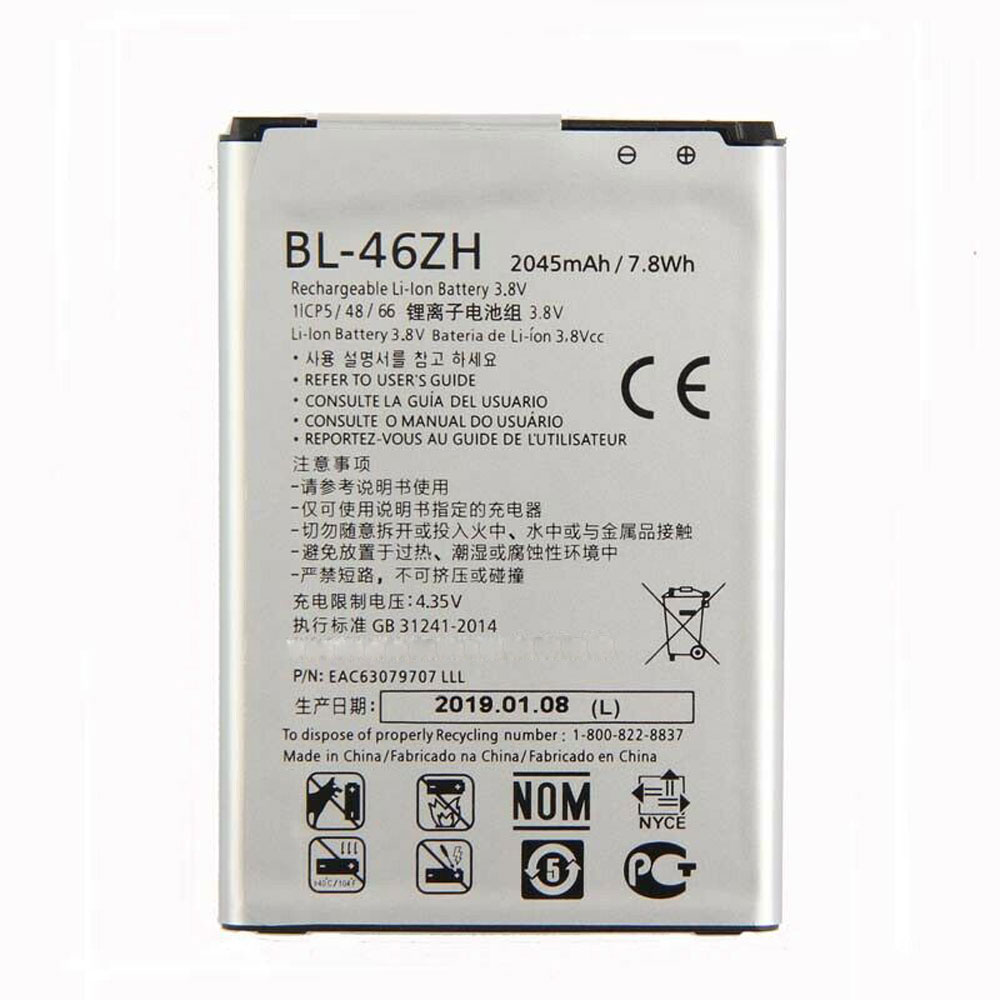
Batterie Lg BL-46ZH 2045mAh /7.8WH 3.8V/4.35V - BL-46ZH Batterie téléphone pour LG K7 LS675 Tribute 5 K8 K350N MS330

Changer votre batterie BL-46ZH pour lg est indispensable si vous remarquez une baisse de l'autonomie de votre BL-46ZH Batterie téléphone lg ou que la batterie ne se charge plus ou très lentement. Nous vous proposons une batterie d'remplacement Lg BL-46ZH pour votre pc portable une vie plus longue.

2045mAh /7.8WH 3.8V/4.35V Lg BL-46ZH

BL-46ZH

Caractéristiques techniques

  • Marque:LG
  • Capacité :2045mAh /7.8WH
  • Tension :3.8V/4.35V
  • Chimie :Li-ion
Batterie pour Lg BL-46ZH est un produit de haute-qualité, supérieur performance pour laquelle est fabriquée selon le circuit de batterie originale et la spécification. 100% compatible fabrique original LG K7 LS675 Tribute 5 K8 K350N MS330. Pour garantir la meillure performance, la batterie est désignée dans une protection de sécurité d'intelligence multiple et adoptée le carter plastique ingifugeant ABS, batteries lithium-ion de marque.

Numéros de pièces compatibles:

Cette batterie est aussi compatible avec:

LG K7 LS675 Tribute 5 K8 K350N MS330

Comment prendre soin de votre batterie d'ordinateur portable?

Les Lg BL-46ZH Batterie téléphone sont en général fabriquées en Li-Ion, ce qui implique qu’elles peuvent se recharger 300 à 500 fois et leur durée de vie est d’environ 4-5 ans (avant la vente). Elles se déchargent automatiquement d’environ 1% par jour. Il faut donc veiller à les recharger au moins tous les 6 mois.
1. Ne rechargez votre batterie notbook décharge de la batterie quand.
2. Tenter Li-ion Batterie Lg BL-46ZH pour votre ordinateur portable LG K7 LS675 Tribute 5 K8 K350N MS330. Il peut fonctionner pas longtemps que le Li-Ion une.
3. Gardez votre ordinateur portable défragmentation régulièrement pour prolonger la vie de la batterie d'ordinateur portable.
4. Utilisez un disque dur et lecteur optique spin-down des logiciels pour réduire la puissance de consumpition portable.
5. Lorsque longtemps sans utiliser Batterie téléphone , Gardez-le en mode veille ou de sommeil. Il peut à la fois économiser l'énergie et étendre la Batterie Lg BL-46ZH la vie.
6. Rangez votre Lg BL-46ZH batterie dans un endroit frais et sec quand ne pas utiliser.
7.Si d'habitude vous garder votre portable branché en puissance fixe ou rarement. S'il vous plaît prendre vers le bas de votre batterie Lg BL-46ZH. Si non, cela nuira à l'autonomie de la batterie.

Meilleures Ventes

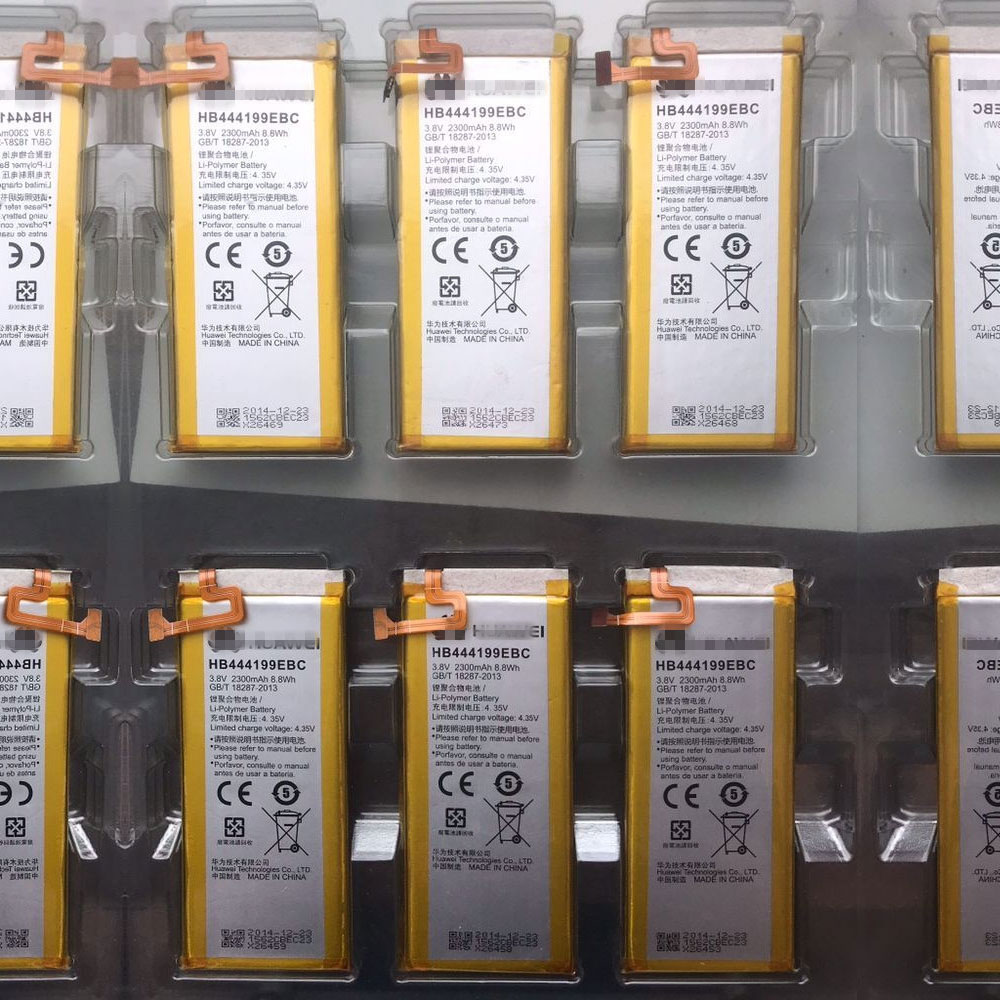
Batterie Huawei HB444199EBC 2300mAh /8.8WH 3.8V/4.35V - HB444199EBC Batterie téléphone pour Huawei honor 4C C8818 CHM-TL00H CHM-CL00

Changer votre batterie HB444199EBC pour huawei est indispensable si vous remarquez une baisse de l'autonomie de votre HB444199EBC Batterie téléphone huawei ou que la batterie ne se charge plus ou très lentement. Nous vous proposons une batterie d'remplacement Huawei HB444199EBC pour votre pc portable une vie plus longue.

2300mAh /8.8WH 3.8V/4.35V Huawei HB444199EBC

HB444199EBC

Caractéristiques techniques

  • Marque:HUAWEI
  • Capacité :2300mAh /8.8WH
  • Tension :3.8V/4.35V
  • Chimie :Li-ion
Batterie pour Huawei HB444199EBC est un produit de haute-qualité, supérieur performance pour laquelle est fabriquée selon le circuit de batterie originale et la spécification. 100% compatible fabrique original Huawei honor 4C C8818 CHM-TL00H CHM-CL00. Pour garantir la meillure performance, la batterie est désignée dans une protection de sécurité d'intelligence multiple et adoptée le carter plastique ingifugeant ABS, batteries lithium-ion de marque.

Numéros de pièces compatibles:

Cette batterie est aussi compatible avec:

Huawei honor 4C C8818 CHM-TL00H CHM-CL00

Comment prendre soin de votre batterie d'ordinateur portable?

Les Huawei HB444199EBC Batterie téléphone sont en général fabriquées en Li-Ion, ce qui implique qu’elles peuvent se recharger 300 à 500 fois et leur durée de vie est d’environ 4-5 ans (avant la vente). Elles se déchargent automatiquement d’environ 1% par jour. Il faut donc veiller à les recharger au moins tous les 6 mois.
1. Ne rechargez votre batterie notbook décharge de la batterie quand.
2. Tenter Li-ion Batterie Huawei HB444199EBC pour votre ordinateur portable Huawei honor 4C C8818 CHM-TL00H CHM-CL00. Il peut fonctionner pas longtemps que le Li-Ion une.
3. Gardez votre ordinateur portable défragmentation régulièrement pour prolonger la vie de la batterie d'ordinateur portable.
4. Utilisez un disque dur et lecteur optique spin-down des logiciels pour réduire la puissance de consumpition portable.
5. Lorsque longtemps sans utiliser Batterie téléphone , Gardez-le en mode veille ou de sommeil. Il peut à la fois économiser l'énergie et étendre la Batterie Huawei HB444199EBC la vie.
6. Rangez votre Huawei HB444199EBC batterie dans un endroit frais et sec quand ne pas utiliser.
7.Si d'habitude vous garder votre portable branché en puissance fixe ou rarement. S'il vous plaît prendre vers le bas de votre batterie Huawei HB444199EBC. Si non, cela nuira à l'autonomie de la batterie.

Meilleures Ventes

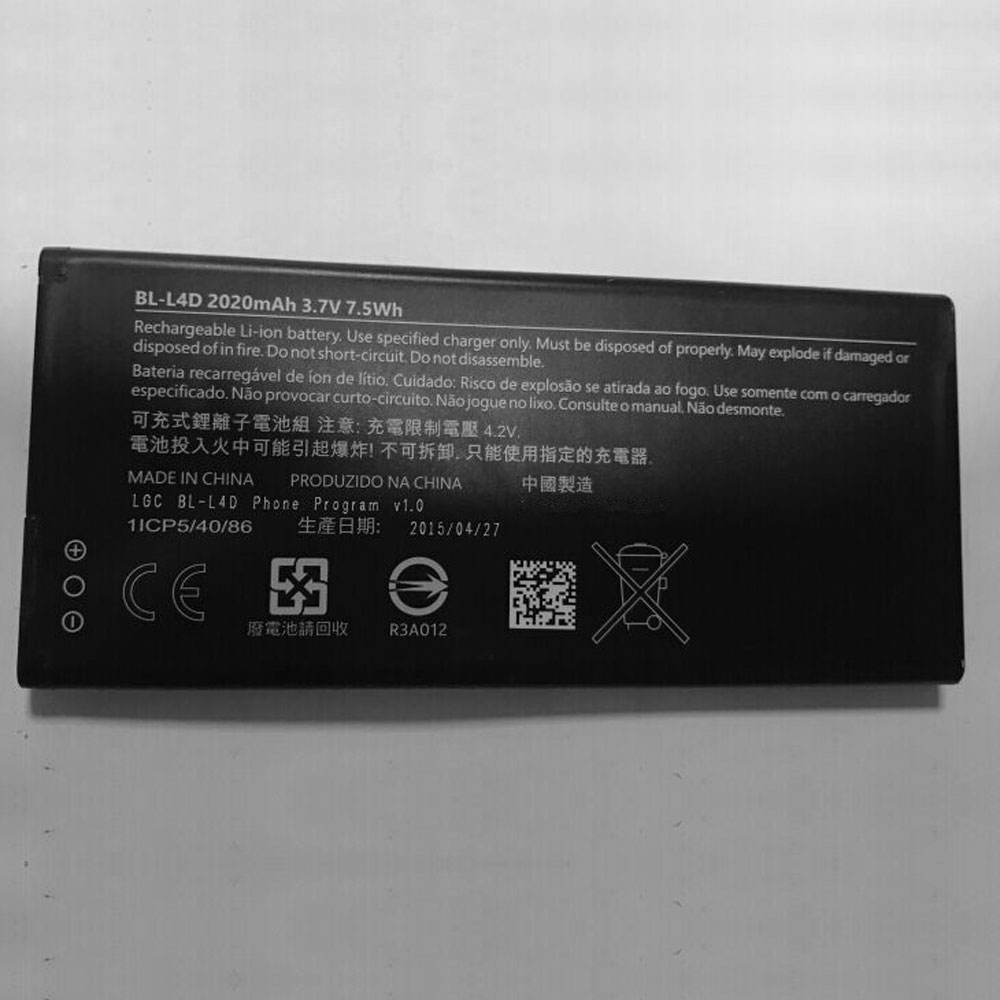
Batterie Microsoft BL-L4D 2020mAh /7.5WH 3.7V/4.2V - BL-L4D Batterie téléphone pour Microsoft Nokia BL-L4D

Changer votre batterie BL-L4D pour microsoft est indispensable si vous remarquez une baisse de l'autonomie de votre BL-L4D Batterie téléphone microsoft ou que la batterie ne se charge plus ou très lentement. Nous vous proposons une batterie d'remplacement Microsoft BL-L4D pour votre pc portable une vie plus longue.

2020mAh /7.5WH 3.7V/4.2V Microsoft BL-L4D

BL-L4D

Caractéristiques techniques

  • Marque:Microsoft
  • Capacité :2020mAh /7.5WH
  • Tension :3.7V/4.2V
  • Chimie :Li-ion
Batterie pour Microsoft BL-L4D est un produit de haute-qualité, supérieur performance pour laquelle est fabriquée selon le circuit de batterie originale et la spécification. 100% compatible fabrique original Microsoft Nokia BL-L4D. Pour garantir la meillure performance, la batterie est désignée dans une protection de sécurité d'intelligence multiple et adoptée le carter plastique ingifugeant ABS, batteries lithium-ion de marque.

Numéros de pièces compatibles:

Cette batterie est aussi compatible avec:

Microsoft Nokia BL-L4D

Comment prendre soin de votre batterie d'ordinateur portable?

Les Microsoft BL-L4D Batterie téléphone sont en général fabriquées en Li-Ion, ce qui implique qu’elles peuvent se recharger 300 à 500 fois et leur durée de vie est d’environ 4-5 ans (avant la vente). Elles se déchargent automatiquement d’environ 1% par jour. Il faut donc veiller à les recharger au moins tous les 6 mois.
1. Ne rechargez votre batterie notbook décharge de la batterie quand.
2. Tenter Li-ion Batterie Microsoft BL-L4D pour votre ordinateur portable Microsoft Nokia BL-L4D. Il peut fonctionner pas longtemps que le Li-Ion une.
3. Gardez votre ordinateur portable défragmentation régulièrement pour prolonger la vie de la batterie d'ordinateur portable.
4. Utilisez un disque dur et lecteur optique spin-down des logiciels pour réduire la puissance de consumpition portable.
5. Lorsque longtemps sans utiliser Batterie téléphone , Gardez-le en mode veille ou de sommeil. Il peut à la fois économiser l'énergie et étendre la Batterie Microsoft BL-L4D la vie.
6. Rangez votre Microsoft BL-L4D batterie dans un endroit frais et sec quand ne pas utiliser.
7.Si d'habitude vous garder votre portable branché en puissance fixe ou rarement. S'il vous plaît prendre vers le bas de votre batterie Microsoft BL-L4D. Si non, cela nuira à l'autonomie de la batterie.

Meilleures Ventes

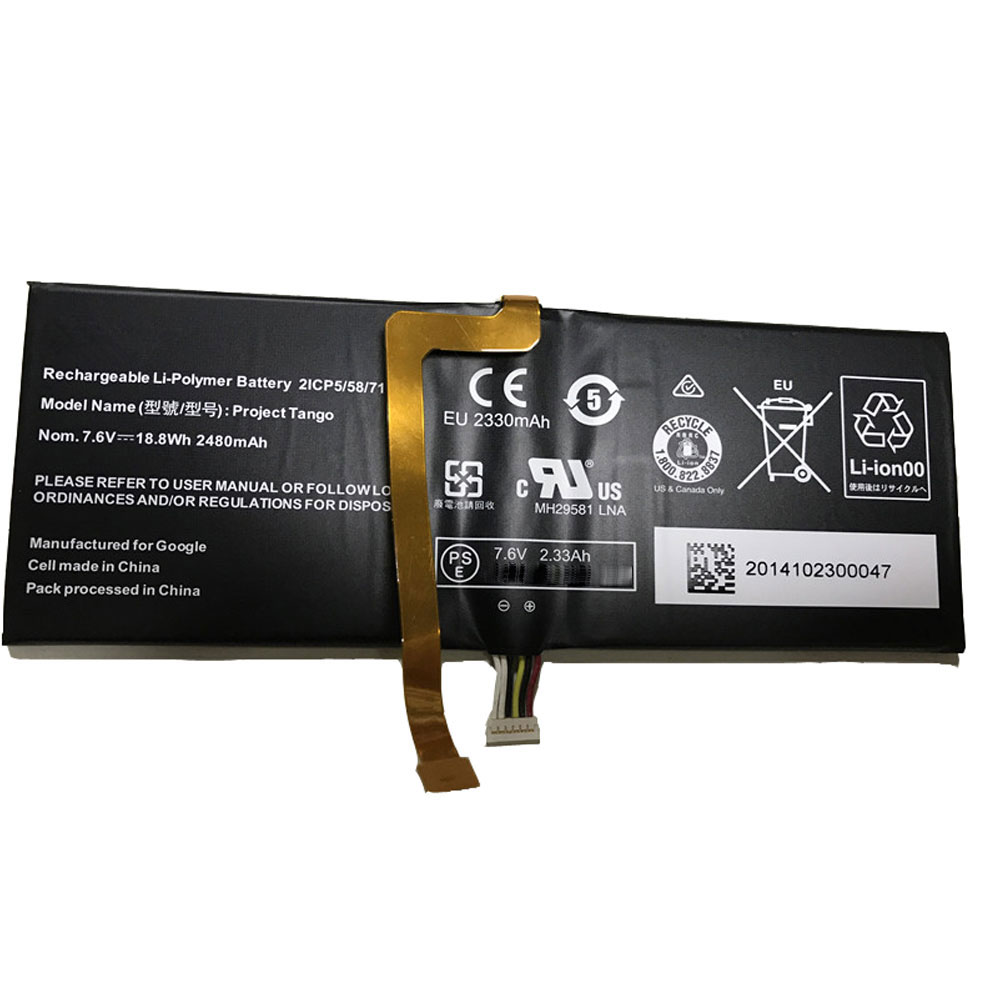
Batterie Google DVT3-2 2480MAH /18.8WH 7.6V/4.2V - DVT3-2 Batterie tablette pour Google DVT3-2,Project Tango Tablet

Changer votre batterie DVT3-2 pour google est indispensable si vous remarquez une baisse de l'autonomie de votre DVT3-2 Batterie tablette google ou que la batterie ne se charge plus ou très lentement. Nous vous proposons une batterie d'remplacement Google DVT3-2 pour votre pc portable une vie plus longue.

2480MAH /18.8WH 7.6V/4.2V Google DVT3-2

DVT3-2

Caractéristiques techniques

  • Marque:Google
  • Capacité :2480MAH /18.8WH
  • Tension :7.6V/4.2V
  • Chimie :Li-ion
Batterie pour Google DVT3-2 est un produit de haute-qualité, supérieur performance pour laquelle est fabriquée selon le circuit de batterie originale et la spécification. 100% compatible fabrique original Google DVT3-2,Project Tango Tablet. Pour garantir la meillure performance, la batterie est désignée dans une protection de sécurité d'intelligence multiple et adoptée le carter plastique ingifugeant ABS, batteries lithium-ion de marque.

Numéros de pièces compatibles:

Cette batterie est aussi compatible avec:

Google DVT3-2,Project Tango Tablet

Comment prendre soin de votre batterie d'ordinateur portable?

Les Google DVT3-2 Batterie tablette sont en général fabriquées en Li-Ion, ce qui implique qu’elles peuvent se recharger 300 à 500 fois et leur durée de vie est d’environ 4-5 ans (avant la vente). Elles se déchargent automatiquement d’environ 1% par jour. Il faut donc veiller à les recharger au moins tous les 6 mois.
1. Ne rechargez votre batterie notbook décharge de la batterie quand.
2. Tenter Li-ion Batterie Google DVT3-2 pour votre ordinateur portable Google DVT3-2,Project Tango Tablet. Il peut fonctionner pas longtemps que le Li-Ion une.
3. Gardez votre ordinateur portable défragmentation régulièrement pour prolonger la vie de la batterie d'ordinateur portable.
4. Utilisez un disque dur et lecteur optique spin-down des logiciels pour réduire la puissance de consumpition portable.
5. Lorsque longtemps sans utiliser Batterie tablette , Gardez-le en mode veille ou de sommeil. Il peut à la fois économiser l'énergie et étendre la Batterie Google DVT3-2 la vie.
6. Rangez votre Google DVT3-2 batterie dans un endroit frais et sec quand ne pas utiliser.
7.Si d'habitude vous garder votre portable branché en puissance fixe ou rarement. S'il vous plaît prendre vers le bas de votre batterie Google DVT3-2. Si non, cela nuira à l'autonomie de la batterie.

Meilleures Ventes

Les inventeurs de l'USB avouent enfin qu'ils le voulaient réversible dès le début

C'est une situation familière : vous souhaitez transférer des fichiers depuis votre clé USB. Problème : au moment de la connecter à votre ordinateur, vous vous apercevez que celle-ci n'est pas dans le bon sens. Vous la retournez donc, mais cela ne rentre toujours pas. Il vous faudra la retourner une ou deux nouvelles fois pour que l'appareil soit enfin connecté.
Créé il y a maintenant plus de 20 ans, l'Universal Serial Bus est désormais incontournable. Mais on lui reproche volontiers qu'il ne soit pas réversible. Autrement dit, qu'il ne puisse pas être branché dans un sens ou dans l'autre. Le co-inventeur de l'USB Ajay Bhatt admet aujourd'hui que ce défaut est volontaire, et indispensable au succès de la connectique.
Des USB pratiques et pas chers
Dans les années 1990, Ajay Bhatt travaillait pour Intel. Il était à la tête de l'équipe en charge de créer l'USB. L'objectif : mettre fin à la spécificité des câbles. A l'époque, une connectique était spécifique aux souris. Une autre était dédiée aux imprimantes. Une autre encore était consacrée aux microphones. Il en résultait une foule de câbles s'emmêlant, finissant par être abîmés ou perdus.
Bhatt a donc l'idée d'une connectique pouvant prendre en charge l'un ou l'autre, sans distinction. Mais l'ancien travailleur opte pour ce qui fait aujourd'hui le cauchemar de millions d'utilisateurs : l'absence de réversibilité.
Lors d'une interview pour NPR, l'homme a admis que ce défaut était voulu. C'était la condition d'un prix faible pour l'USB. Pour que l'USB soit utilisable dans les deux sens, il aurait fallu doubler l'ensemble des circuits qu'il contient, ce qui aurait doublé son coût. Or, Ajay Bhatt devait convaincre les constructeurs PC de doter leurs appareils de cette nouvelle connectique. Un port USB trop cher serait resté à la marge.
L'USB-C à la rescousse
20 ans plus tard, le succès de l'USB n'est plus à démontrer. Il a été rapidement adopté, aux dépends notamment du FireWire d'Apple. Pionnier, son histoire est semblable à celle de l'Ethernet. Aujourd'hui, l'USB connecte PC, mais aussi smartphones, claviers, disques durs... Mais le « paradoxe USB » continue de traumatiser bien des utilisateurs. Il aura fallu attendre l'USB type-C, finalisé en 2014, pour que ce défaut devenu célèbre soit définitivement corrigé. Le remplacement des anciens types est en cours.
L'USB-C est réversible, et il s'adresse à une gamme plus vaste d'appareils. Il est utilisable pour le rechargement et l'alimentation, et les technologies augmentant son débit voient le jour régulièrement. Intel en est à la norme Thunderbolt 3 et à un débit de 40 Gbits/s. Rien de tout cela n'aurait été possible sans l'USB type-A, l'USB « low-cost ».

Apple remplace gratuitement les cartes-mères d’un petit nombre de MacBook Air 2018

Les cartes-mères d’un « très petit nombre » de MacBook Air équipés d’écran Retina — ceux sortis l’an dernier — présentent un défaut, selon un document interne distribué par Apple à ses boutiques et son réseau de réparateurs agréés. Le document, visé par MacRumors, indique qu’Apple remplacera la carte-mère des portables affectés gratuitement.
Le constructeur enverra un courriel aux utilisateurs dont les MacBook Air ont ce problème. Il leur faudra ensuite se rendre sur le site d’assistance d’Apple afin de prendre un rendez-vous, puis saisir le numéro de série de l’ordinateur : s’il est effectivement touché par le problème, les techniciens à l’autre bout du fil sauront qu’il s’agit d’un remplacement de la carte-mère.
Apple assure le remplacement gracieux du composant dans les quatre années suivant l’acquisition d’origine du MacBook Air. Si la Pomme, qui ne donne pas de détails techniques, n’a pas communiqué publiquement sur cette initiative, c’est parce qu’elle estime que le souci touche très peu d’unités.

10 fonctions cachées pour Google Chrome

Décuplez les capacités du navigateur web de Google sur votre ordinateur en activant les fonctions expérimentales cachées.
Les utilisateurs les plus aguerris le savent déjà sans doute, mais Chrome, le navigateur web de Google, embarque de nombreuses fonctions cachées. Certaines, activées par défaut, restent peu connues du grand public. D’autres inaccessibles nativement, nécessitent d’être activées depuis un menu caché.
Parmi ces fonctions cachées, un grand nombre fait partie du programme de test de fonctions expérimentales de Google. Appelées Flags, ces fonctionnalités permettent au géant de Mountain View de tester des nouveautés avant de les intégrer officiellement dans son navigateur.
Attention toutefois, certaines de ces fonctions, parfois en cours de développement actif, peuvent être instables. Par ailleurs, elles peuvent disparaître sans explications d’une version de Chrome à une autre.
Pour y accéder, il suffit de saisir chrome://flags dans la barre d’adresses du navigateur. Vous n’aurez ensuite qu’à rechercher le flag en question dans le champ prévu à cet effet, puis à modifier le paramètre d’activation avant de redémarrer Chrome pour que les modifications réalisées soient prises en compte.
1. Affichez les vidéos en Picture in picture
Le mode Picture in Picture, qui permet de lire une vidéo Youtube dans une fenêtre déportée du navigateur, est actif par défaut dans Chrome depuis la version 70.
Pour en profiter, il suffit de réaliser deux clics droits successifs sur une vidéo, puis de sélectionner Mode PIP (Picture in Picture). Attention à bien faire deux clics droit d’affilée pour obtenir le menu optionnel de Chrome, le premier clic droit affichant le menu d’options de YouTube.
2. Forcez l’utilisation du thème sombre
Depuis la version 74, Chrome offre la possibilité de profiter d’une interface sombre. Pour l’obtenir, vous devez personnaliser les options d’affichage de votre système d’exploitation et choisir un thème sombre. Chrome accordera alors la couleur de son interface avec celles configurée nativement sur l’OS.
Si vous préférez conserver l’interface de votre OS telle quelle, vous pourrez toujours forcer l’activation du thème sombre sur Chrome.
Pour ce faire, faites un clic droit sur l’icône de Chrome affichée dans votre barre des tâches ou sur le bureau Windows, et cliquez sur Propriétés.
A la ligne Cible, mettez le curseur à la fin de la ligne, faites un espace, et ajoutez l’instruction suivante :
Enregistrez les modifications en cliquant sur Valider, puis sur OK. Au redémarrage, Chrome devrait automatiquement profiter de l’interface sombre, même si vous n’utilisez pas le thème sombre de votre système d’exploitation.
3. Profitez d’un défilement plus fluide
Faire défiler le contenu d’une page à l’aide de la molette d’une souris peut apparaître comme saccadé, notamment lorsque vous avez plusieurs onglets ouverts simultanément. Pour régler le souci, il est possible de forcer la fluidité du défilement dans Chrome.
Pour cela, saisissez smooth scrolling dans le champ de recherche du menu dédié aux flags, et passez le paramètre Default sur Enable.
Validez vos modifications en cliquant sur Relaunch Now pour redémarrer le navigateur.
4. Activez le générateur automatique de mots de passe
Pour protéger la connexion à un compte, mieux vaut opter pour un mot de passe complexe. Si l’inspiration pour en imaginer un n’est pas votre fort, Chrome est capable de vous en suggérer un automatiquement à chaque fois que cela sera nécessaire.
Pour activer le générateur de mot de passe, saisissez Automatic Password Generation dans le champ de recherche, et passez le paramètre Default sur Enabled.
Redémarrez ensuite Chrome en cliquant sur Relaunch Now.
Au moment de saisir un nouveau mot de passe dans un formulaire, Chrome affichera une suggestion automatique de mot de passe complexe.
5. Outrepasser les sites qui vous empêchent de revenir en arrière
Il vous est peut-être déjà arrivé, sur un site web, de vouloir retourner à la page précédente en cliquant sur le bouton idoine, sans toutefois y arriver. Cela est dû directement au site qui embarque un paramètre empêchant un utilisateur d’utiliser le bouton Précédent du navigateur.
Pour empêcher cette pratique, Chrome dispose d’un flag dédié. Saisissez New history dans le champ de recherche pour trouver le flag New history entries require a user gesture, et passez le paramètre Default sur Enabled.
Redémarrez ensuite Chrome en cliquant sur Relaunch Now.
6. Affichez plus clairement les sites non sécurisés
Sur Chrome, les sites web sécurisés utilisant le protocole HTTPS sont clairement affichés en vert et affublés de l’icône d’un petit cadenas. Les sites non sécurisés non, nativement, droit à aucun traitement particulier.
Recherchez le flag Mark non-secure origins as non-secure dans le champ de recherche et changez le paramètre Default par Enabled (mark as actively dangerous).
Redémarrez ensuite Chrome à l’aide du bouton Relaunch Now.
Dorénavant, à chaque fois que vous consulterez un site web non sécurisé, Chrome affichera clairement la mention Not Secure en rouge, à côté de l’URL du site consulté. 7. Activez le support du HDR
Si vous avez la chance de posséder un écran d’ordinateur prenant en charge le standard HDR, vous pourrez activer le support de cette technologie dans Chrome.
Pour ce faire, recherchez HDR Mode dans le champ de recherche, et activez le paramètre en modifiant Default par Enabled.
Redémarrez le navigateur en cliquant sur Relaunch Now pour valider la prise en charge de vos modifications.
8. Mettez les onglets en veille pour limiter l’utilisation de la mémoire
Plus vous ouvrez d’onglet sur Chrome, plus le navigateur monopolise la mémoire de votre ordinateur. Pour éviter cela, il est possible de mettre en veille les onglets inutilisés.
Tapez Automatic Tab Discarding dans le champ de recherche, passez le paramètre Default sur Enabled.
Cliquez sur Relaunch Now pour redémarrer le navigateur et enregistrer les modifications.
9. Rechargez automatiquement les onglets hors ligne
Lorsque vous réveillez votre ordinateur après une mise en veille, Chrome est hors ligne et les onglets ouverts doivent tous être rechargés manuellement pour afficher la page souhaitée.
Chrome est pourtant capable de recharger automatiquement tous les onglets hors ligne aussitôt que le navigateur est de nouveau connecté.
Pour cela, recherchez Offline Auto-Reload Mode dans le champ prévu à cet effet, et passez le paramètre Default sur Enable.
Redémarrez le navigateur en cliquant sur Relaunch Now.
10. Utilisez le mode lecture
Chrome 75 intègre un mode lecture caché. Pour l’activer, tapez Enable Reader Mode dans le champ de recherche de la page dédiée aux flags, et activez le paramètre en remplaçant Default par Enabled.
Redémarrez ensuite le navigateur en cliquant sur le bouton Relaunch Now.
Rendez-vous ensuite la page d’un article de votre choix, cliquez sur le menu principal de Chrome, et choisissez de Convertir la page.
La page web ouverte devrait automatiquement se recharger et profiter d’un nouveau formatage mélangeant le texte et les images de l’article sur une page blanche épurée, vidée de l’ensemble des contenus indésirables pour un meilleur confort de lecture.