mercredi 25 septembre 2019

Windows 10 : comment désactiver ou désinstaller OneDrive

Tout ordinateur sous Windows 10 est livré avec OneDrive installé et activé de base. Le désactiver est possible, voilà comment.
OneDrive est le système de stockage cloud de Microsoft. Comme iCloud pour les produits Apple, il permet de stocker dans le cloud ses fichiers comme des images, des musiques, etc. pour les retrouver en basculant d’un ordinateur Windows à l’autre ou sur un smartphone avec l’application OneDrive installée.
Mais tout le monde n’a pas envie d’avoir ses fichiers stockés automatiquement dans des serveurs web. Voici donc comment désactiver et désinstaller OneDrive de son ordinateur Windows 10.
Comment désactiver OneDrive ?
La plupart du temps OneDrive se lance tout seul au démarrage de l’ordinateur. Ainsi il peut en continu synchroniser son dossier avec le stockage interne de l’ordinateur.
Il est possible d’empêcher cela pour que vous n’ayez pas à le fermer dès que vous allumez votre ordinateur pour éviter qu’il récupère vos fichiers. En le désactivant, vous pourrez toujours l’ouvrir plus tard s’il y a besoin.
Pour désactiver OneDrive au démarrage de son PC, faites clic droit sur l’icône de l’application dans la barre des tâches. Allez dans les Paramètres puis dans l’écran Paramètres (non ce n’est pas une faute de frappe). Ici, il faudra décocher Lancer automatiquement OneDrive quand je me connecte à Windows.
Ainsi l’application ne s’ouvrira plus dans votre dos et vous seul pourrez décider quand vous voulez l’utiliser.
Comment désinstaller OneDrive ?
Si vous voulez une solution plus extrême, il est toujours possible de désinstaller complètement OneDrive. Pour ce faire, il faudra aller dans les Paramètres de Windows, dans le menu Applications puis Applications et fonctionnalités.
Arrivé là, il faut trouver Microsoft OneDrive, cliquer sur Désinstaller puis sur Désinstaller (non ce n’est pas une faute de frappe).
Voilà, OneDrive n’est plus disponible sur votre ordinateur. Seul un dossier de sauvegarde est disponible au cas où vous voudriez récupérer des fichiers disponibles sur le cloud dans le répertoire utilisateur.
Vous pouvez également le faire depuis l’Invité de commandes (en mode administrateur) en tapant :
taskkill /f /im OneDrive.exe
puis en tapant (pour Windows 10, 64 bits) :
%SystemRoot%\SysWOW64\OneDriveSetup.exe /uninstall
ou en tapant (pour Windows 10, 32 bits) :
%SystemRoot%\System32\OneDriveSetup.exe /uninstall
Attention cependant, désinstaller OneDrive veut bel et bien dire qu’il ne sera plus là du tout. Il faudra le réinstaller par l’Invité de commandes.
Comment réinstaller OneDrive ?
Si vous regrettez d’avoir totalement désinstallé OneDrive, il est toujours possible de le récupérer depuis l’Invité de commandes.
Il réinstallera entièrement le logiciel et vous pourrez profiter à nouveau de ses fonctionnalités.
Ouvrez l’Invité de commandes (en mode administrateur) et tapez (pour Windows 10, 64 bits) :
%SystemRoot%\SysWOW64\OneDriveSetup.exe
Ou tapez (pour Windows 10, 32 bits) :
%SystemRoot%\System32\OneDriveSetup.exe
Le logiciel va donc se réinstaller, il suffit d’attendre, se reconnecter et tout est revenu à la normale.

iOS 13.1 corrige des émojis, enfin une bonne raison de mettre à jour

iOS 13.1 n'a pas fait que corriger un gros paquet de bugs et ajouter quelques fonctions qui devaient faire partie d'iOS 13. Apple en a surtout profité pour revoir le dessin de plusieurs émojis ! Les modifications sont assez subtiles, comme par exemple les cœurs dans les yeux de ce bonhomme sourire
La pieuvre a maintenant des ventouses sous les tentacules. Il est vrai que c'était important de respecter la biologie marine
Dans ce même domaine sous-marin, le calamar a la vue plus dégagée
Le moustique a six pattes au lieu de cinq, ce qui est anatomiquement plus correct
Le boulier est lui aussi revu pour mieux représenter la réalité historique
24 émojis en tout ont été modifiés avec iOS 13.1. Une raison suffisante pour faire la mise à jour immédiatement.

iPadOS 13.1 est arrivé : tout ce qu’il faut savoir avant de lancer la mise à jour sur son iPad

Après iOS 13 sur iPhone, c’est au tour d’iPad OS d’être disponible pour iPad. On vous explique ce que c’est, sur quels modèles vous pouvez l’installer et les nouveautés que vous allez découvrir.
Depuis l’invention de l’iPad il y a 10 ans, la construction de cette tablette autour d’iOS a donné à Apple une longueur d’avance en termes de performances et d’ergonomie. Fin 2019, Apple a introduit iPadOS, un OS dédié à ses iPad. Cette mise à jour majeure de l’iPad est un peu comme une troisième plate-forme qui combine les idées répandues de macOS avec la nature intuitive d’iOS.
Qu’est-ce que iPadOS ?
iPadOS 13.1 est iOS 13, mais iOS 13 n’est pas iPad OS 13.1. Vous avez suivi ? Plus simplement, Apple a décidé de baptiser l’OS de son iPad différemment de l’OS de son iPhone même si les deux systèmes d’exploitation utilisent la même base de code. iPadOS est sûrement un signe de la volonté d’Apple de sacraliser l’iPad comme un ordinateur portable inspiré du Mac mais basé sur iOS.
Quels sont les iPad compatibles avec iPadOS 13.1 ?
iPadOS est disponible pour de nombreux iPad de nouvelle et ancienne génération :
iPad Pro 12.9″
iPad Pro 11
iPad Pro 10.5
iPad Pro 9.7
iPad (5ème génération)
iPad (6ème génération)
iPad mini (5ème génération)
iPad mini 4
iPad Air (3ème génération)
iPad Air 2
Comme toujours, les anciens appareils risquent de ne pas être compatibles avec certaines fonctionnalités du système conçues pour les iPad plus performants. Ni l’iPad Air 2, ni l’iPad mini 4 n’auront accès aux Animoji et Memoji, ainsi qu’aux nouvelles fonctionnalités du clavier d’iOS 13.
Comment installer iPadOS ?
La mise à jour iPadOS est disponible le 24 septembre 2019 à 19 heures.
Voici quelques étapes pour l’installation d’iPadOS sur votre iPad :
Rechargez la batterie de votre iPad à au moins 50 % ;
Vérifiez si votre iPad est compatible (plus haut dans l’article) ;
Vérifiez si votre iPad est équipé de la dernière version d’iOS, pour ce faire allez dans Réglages > Général > Mise à jour logicielle (si ce n’est pas le cas, lancez la mise à jour) ;
Ensuite, il est important de sauvegarder vos données par précaution ;
Vérifiez que vous avez une connexion Wi-Fi rapide à votre portée ;
Enfin, la mise à jour sera disponible dans les menus Réglages > Général > Mise à jour logicielle.
Quelles sont les principales nouveautés d’iPadOS 13.1 ?
iPadOS profite des nouveautés d’iOS 13 dont le tant attendu mode sombre et la refonte d’applications natives (Rappels, Notes, etc.). Mais il y a des nouveautés remarquables sur iPadOS. Parmi ces dernières, on peut noter la gestion de fichiers, le multitâche ou encore l’intégration de matériel externe. Vous pouvez également ire notre dossier dédié aux fonctions cachées d’iOS 13, dont une bonne partie que vous retrouverez sur iPadOS.
Le multi-tâche est étendu
Depuis iOS 11, il est possible d’ouvrir deux applications en même temps sur iPad Pro. iPadOS va plus loin : il est désormais possible d’ouvrir plusieurs fois la même application sur l’ensemble du système. Apple appelle ça des « fenêtres », comme sur macOS et Windows. Même si cela ne ressemble pas vraiment à des fenêtres comme on les connaît – il n’y a pas de bureau sous-jacent et les fenêtres ne peuvent pas se chevaucher (sauf pour Slide Over) – elles se comportent à peu près de la même façon.
Pour inciter les utilisateurs à utiliser la technologie multi-fenêtres, Apple a choisi de s’adapter au multitâche basé sur le glisser-déposer d’iOS 11 afin d’introduire différentes manières de créer des fenêtres d’application. Plus simplement, tout ce qui peut être déplacé dans iPadOS peut devenir sa propre fenêtre. Sur Safari, si vous voulez ouvrir un lien dans une nouvelle fenêtre, vous n’avez qu’à déplacer ce lien.
Force Touch est là
Comme sur iOS 13, Force Touch n’est plus… mais Force Touch est partout même sur les appareils qui n’étaient pas compatibles avec. L’iPad hérite donc de Force Touch.
Un appui long sur les icônes et divers éléments permet d’ouvrir un menu, à l’image du clic droit d’une souris. D’ailleurs, vous avez accès aux actions rapides sur l’écran d’accueil.
Vous pouvez brancher des trucs externes comme des clés USB
L’application Fichiers d’iPadOS est un autre bon exemple de l’intégration des idées de macOS avec un nouveau design et des interactions modernes qui ont du sens sur iPad. Cette application est devenue très pratique d’autant plus qu’Apple a ouvert l’accès aux clés USB externes et aux cartes SD.
Safari est devenu un navigateur web de bureau
Safari pour iPad s’annonce désormais par défaut comme étant Safari pour Mac sur tous les modèles d’iPad. Vous avez donc accès aux mêmes sites web sur votre PC ou votre Mac. C’est très pratique, en particulier pour Google Documents, Gmail… et pleins de web services.
D’ailleurs, iPadOS prend en charge les souris et… de nouveaux raccourcis clavier avec plus de 30 nouveaux raccourcis correspondant à peu près à toutes les options disponibles sur macOS.
Les manettes Xbox et PlayStation sont reconnues
Pour profiter d’Apple Arcade, vous allez êtes contents de pouvoir connecter vos manettes Xbox et PlayStation sur votre iPad. Les deux manettes peuvent désormais appairer en Bluetooth.

mardi 24 septembre 2019

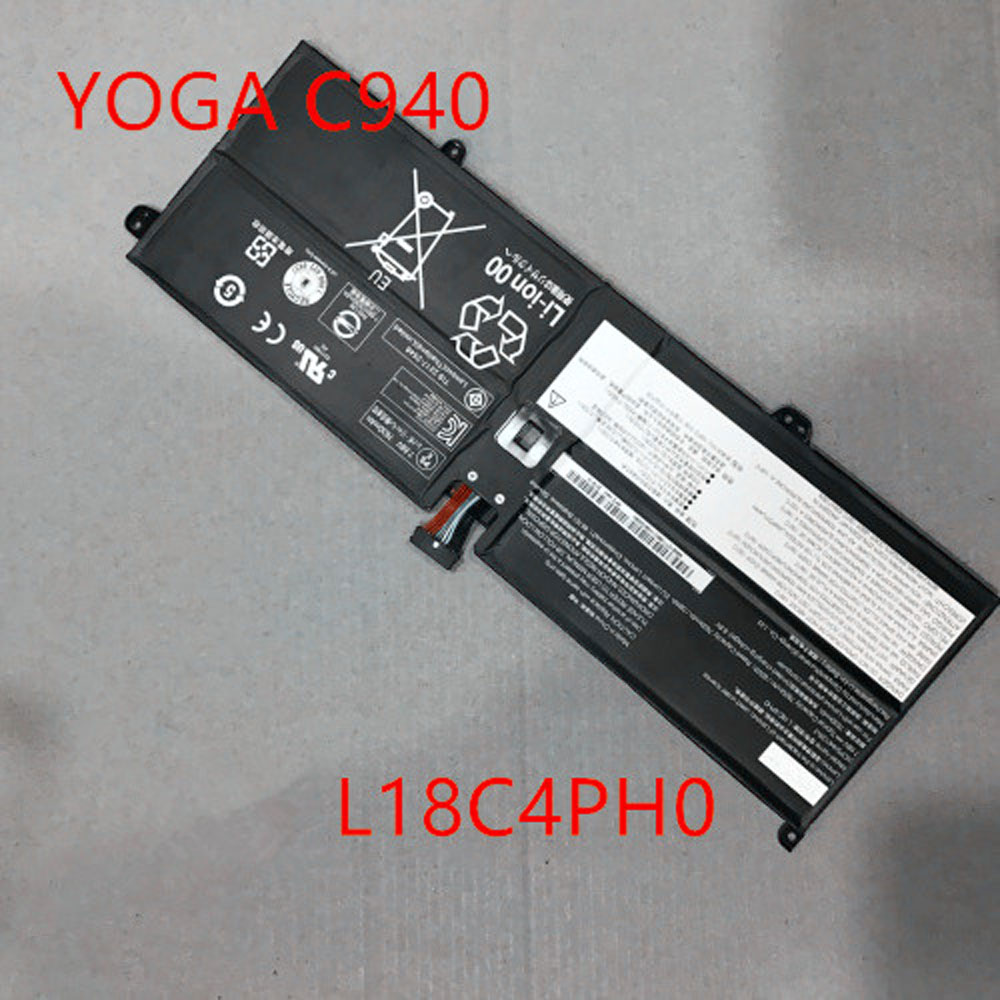
Batterie Lenovo L18C4PH0 7630mah 7.68V/ 8.8V - L18C4PH0 Batteries PC portables pour Lenovo YOGA C940

Changer votre batterie L18C4PH0 pour lenovo est indispensable si vous remarquez une baisse de l'autonomie de votre L18C4PH0 Batteries PC portables lenovo ou que la batterie ne se charge plus ou très lentement. Nous vous proposons une batterie d'remplacement Lenovo L18C4PH0 pour votre pc portable une vie plus longue.

7630mah 7.68V/ 8.8V Lenovo L18C4PH0

L18C4PH0

Caractéristiques techniques

  • Marque:Lenovo
  • Capacité :7630mah
  • Tension :7.68V/ 8.8V
  • Chimie :Li-ion
Batterie pour Lenovo L18C4PH0 est un produit de haute-qualité, supérieur performance pour laquelle est fabriquée selon le circuit de batterie originale et la spécification. 100% compatible fabrique original Lenovo YOGA C940. Pour garantir la meillure performance, la batterie est désignée dans une protection de sécurité d'intelligence multiple et adoptée le carter plastique ingifugeant ABS, batteries lithium-ion de marque.

Numéros de pièces compatibles:

Cette batterie est aussi compatible avec:

Lenovo YOGA C940

Comment prendre soin de votre batterie d'ordinateur portable?

Les Lenovo L18C4PH0 Batteries pour PC portable sont en général fabriquées en Li-Ion, ce qui implique qu’elles peuvent se recharger 300 à 500 fois et leur durée de vie est d’environ 4-5 ans (avant la vente). Elles se déchargent automatiquement d’environ 1% par jour. Il faut donc veiller à les recharger au moins tous les 6 mois.
1. Ne rechargez votre batterie notbook décharge de la batterie quand.
2. Tenter Li-ion Batterie Lenovo L18C4PH0 pour votre ordinateur portable Lenovo YOGA C940. Il peut fonctionner pas longtemps que le Li-Ion une.
3. Gardez votre ordinateur portable défragmentation régulièrement pour prolonger la vie de la batterie d'ordinateur portable.
4. Utilisez un disque dur et lecteur optique spin-down des logiciels pour réduire la puissance de consumpition portable.
5. Lorsque longtemps sans utiliser Batteries pour PC portable , Gardez-le en mode veille ou de sommeil. Il peut à la fois économiser l'énergie et étendre la Batterie Lenovo L18C4PH0 la vie.
6. Rangez votre Lenovo L18C4PH0 batterie dans un endroit frais et sec quand ne pas utiliser.
7.Si d'habitude vous garder votre portable branché en puissance fixe ou rarement. S'il vous plaît prendre vers le bas de votre batterie Lenovo L18C4PH0. Si non, cela nuira à l'autonomie de la batterie.

Meilleures Ventes

Batterie Lenovo L18C4PF4 3240MAH /50wh 15.44V/17.8V - L18C4PF4 Batteries PC portables pour LENOVO L18C4PF4

Changer votre batterie L18C4PF4 pour lenovo est indispensable si vous remarquez une baisse de l'autonomie de votre L18C4PF4 Batteries PC portables lenovo ou que la batterie ne se charge plus ou très lentement. Nous vous proposons une batterie d'remplacement Lenovo L18C4PF4 pour votre pc portable une vie plus longue.

3240MAH /50wh 15.44V/17.8V Lenovo L18C4PF4

L18C4PF4

Caractéristiques techniques

  • Marque:Lenovo
  • Capacité :3240MAH /50wh
  • Tension :15.44V/17.8V
  • Chimie :Li-ion
Batterie pour Lenovo L18C4PF4 est un produit de haute-qualité, supérieur performance pour laquelle est fabriquée selon le circuit de batterie originale et la spécification. 100% compatible fabrique original LENOVO L18C4PF4. Pour garantir la meillure performance, la batterie est désignée dans une protection de sécurité d'intelligence multiple et adoptée le carter plastique ingifugeant ABS, batteries lithium-ion de marque.

Numéros de pièces compatibles:

Cette batterie est aussi compatible avec:

LENOVO L18C4PF4

Comment prendre soin de votre batterie d'ordinateur portable?

Les Lenovo L18C4PF4 Batteries pour PC portable sont en général fabriquées en Li-Ion, ce qui implique qu’elles peuvent se recharger 300 à 500 fois et leur durée de vie est d’environ 4-5 ans (avant la vente). Elles se déchargent automatiquement d’environ 1% par jour. Il faut donc veiller à les recharger au moins tous les 6 mois.
1. Ne rechargez votre batterie notbook décharge de la batterie quand.
2. Tenter Li-ion Batterie Lenovo L18C4PF4 pour votre ordinateur portable LENOVO L18C4PF4. Il peut fonctionner pas longtemps que le Li-Ion une.
3. Gardez votre ordinateur portable défragmentation régulièrement pour prolonger la vie de la batterie d'ordinateur portable.
4. Utilisez un disque dur et lecteur optique spin-down des logiciels pour réduire la puissance de consumpition portable.
5. Lorsque longtemps sans utiliser Batteries pour PC portable , Gardez-le en mode veille ou de sommeil. Il peut à la fois économiser l'énergie et étendre la Batterie Lenovo L18C4PF4 la vie.
6. Rangez votre Lenovo L18C4PF4 batterie dans un endroit frais et sec quand ne pas utiliser.
7.Si d'habitude vous garder votre portable branché en puissance fixe ou rarement. S'il vous plaît prendre vers le bas de votre batterie Lenovo L18C4PF4. Si non, cela nuira à l'autonomie de la batterie.

Meilleures Ventes

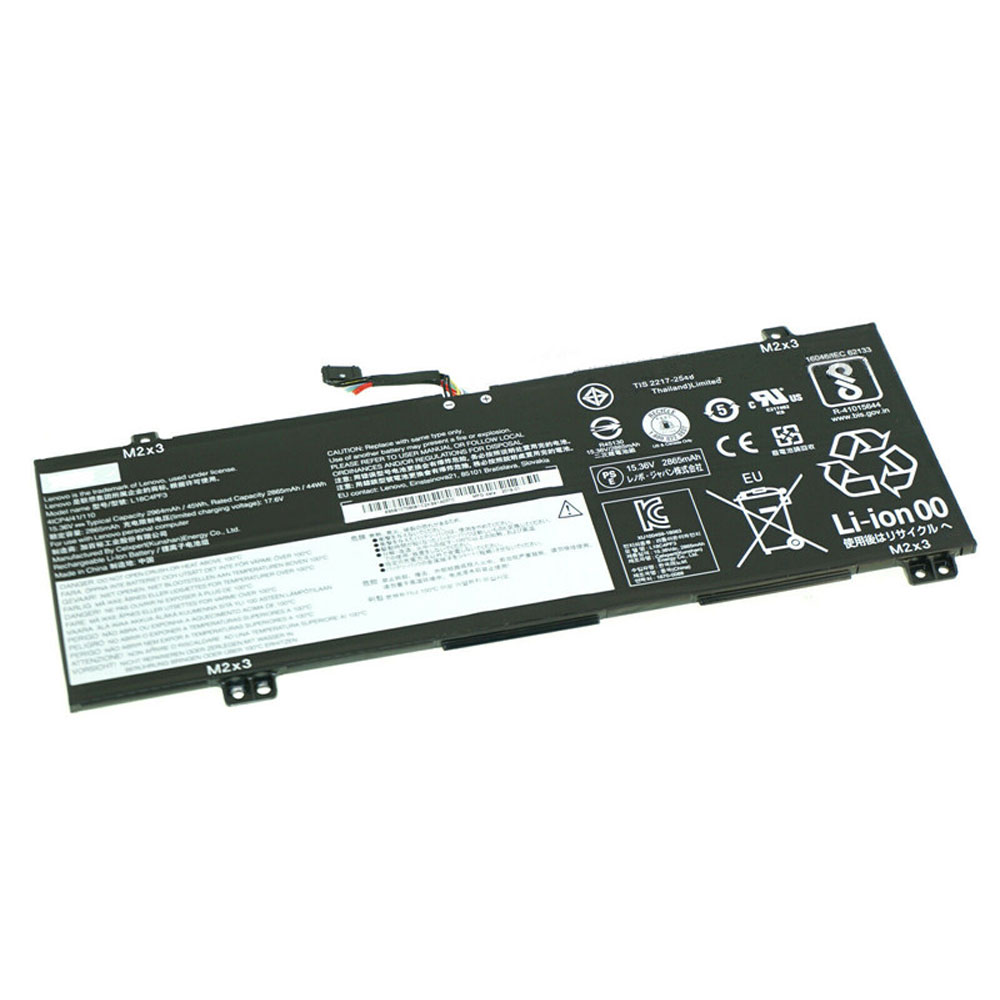
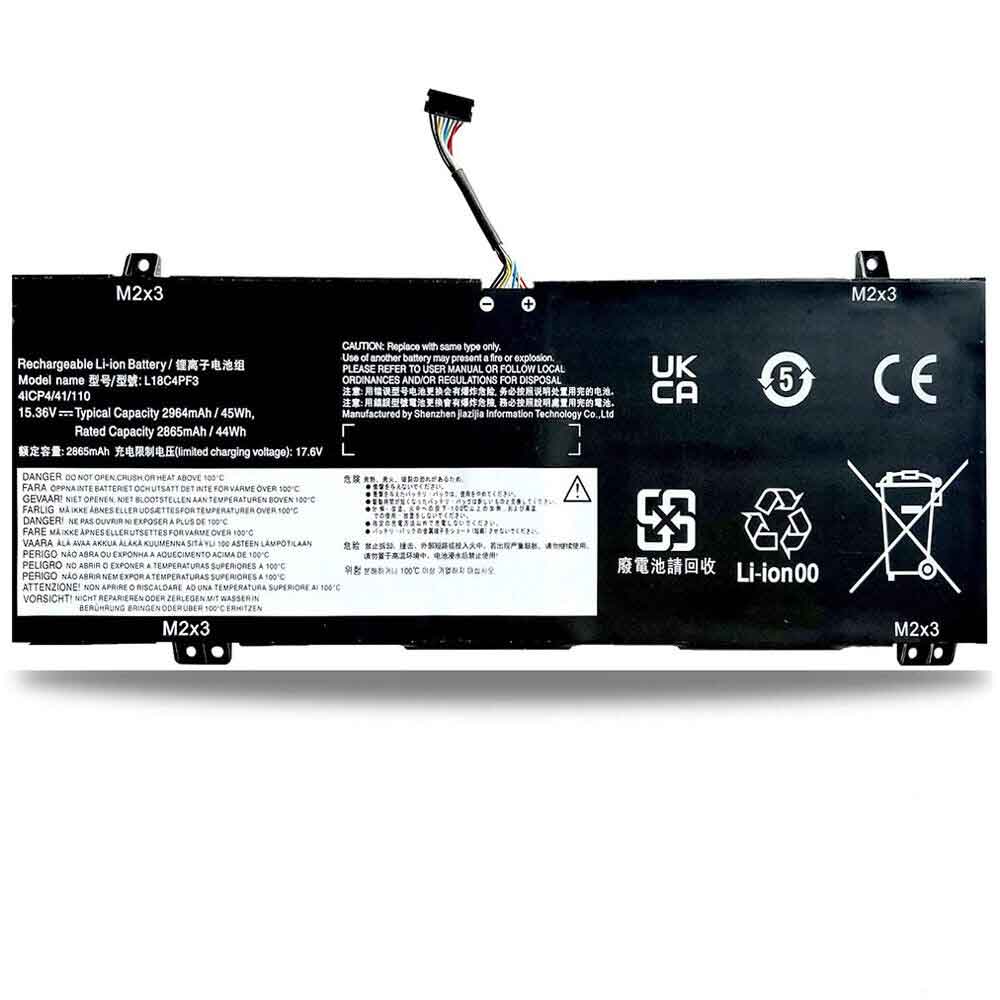
Batterie Lenovo L18C4PF3 2964MAH /45wh 15.36V/17.8V - L18C4PF3 Batteries PC portables pour Lenovo FLEX-14IWL 81SQ (DE110)

Changer votre batterie L18C4PF3 pour lenovo est indispensable si vous remarquez une baisse de l'autonomie de votre L18C4PF3 Batteries PC portables lenovo ou que la batterie ne se charge plus ou très lentement. Nous vous proposons une batterie d'remplacement Lenovo L18C4PF3 pour votre pc portable une vie plus longue.

2964MAH /45wh 15.36V/17.8V Lenovo L18C4PF3

L18C4PF3

Caractéristiques techniques

  • Marque:Lenovo
  • Capacité :2964MAH /45wh
  • Tension :15.36V/17.8V
  • Chimie :Li-ion
Batterie pour Lenovo L18C4PF3 est un produit de haute-qualité, supérieur performance pour laquelle est fabriquée selon le circuit de batterie originale et la spécification. 100% compatible fabrique original Lenovo FLEX-14IWL 81SQ (DE110). Pour garantir la meillure performance, la batterie est désignée dans une protection de sécurité d'intelligence multiple et adoptée le carter plastique ingifugeant ABS, batteries lithium-ion de marque.

Numéros de pièces compatibles:

Cette batterie est aussi compatible avec:

Lenovo FLEX-14IWL 81SQ (DE110)

Comment prendre soin de votre batterie d'ordinateur portable?

Les Lenovo L18C4PF3 Batteries pour PC portable sont en général fabriquées en Li-Ion, ce qui implique qu’elles peuvent se recharger 300 à 500 fois et leur durée de vie est d’environ 4-5 ans (avant la vente). Elles se déchargent automatiquement d’environ 1% par jour. Il faut donc veiller à les recharger au moins tous les 6 mois.
1. Ne rechargez votre batterie notbook décharge de la batterie quand.
2. Tenter Li-ion Batterie Lenovo L18C4PF3 pour votre ordinateur portable Lenovo FLEX-14IWL 81SQ (DE110). Il peut fonctionner pas longtemps que le Li-Ion une.
3. Gardez votre ordinateur portable défragmentation régulièrement pour prolonger la vie de la batterie d'ordinateur portable.
4. Utilisez un disque dur et lecteur optique spin-down des logiciels pour réduire la puissance de consumpition portable.
5. Lorsque longtemps sans utiliser Batteries pour PC portable , Gardez-le en mode veille ou de sommeil. Il peut à la fois économiser l'énergie et étendre la Batterie Lenovo L18C4PF3 la vie.
6. Rangez votre Lenovo L18C4PF3 batterie dans un endroit frais et sec quand ne pas utiliser.
7.Si d'habitude vous garder votre portable branché en puissance fixe ou rarement. S'il vous plaît prendre vers le bas de votre batterie Lenovo L18C4PF3. Si non, cela nuira à l'autonomie de la batterie.

Meilleures Ventes

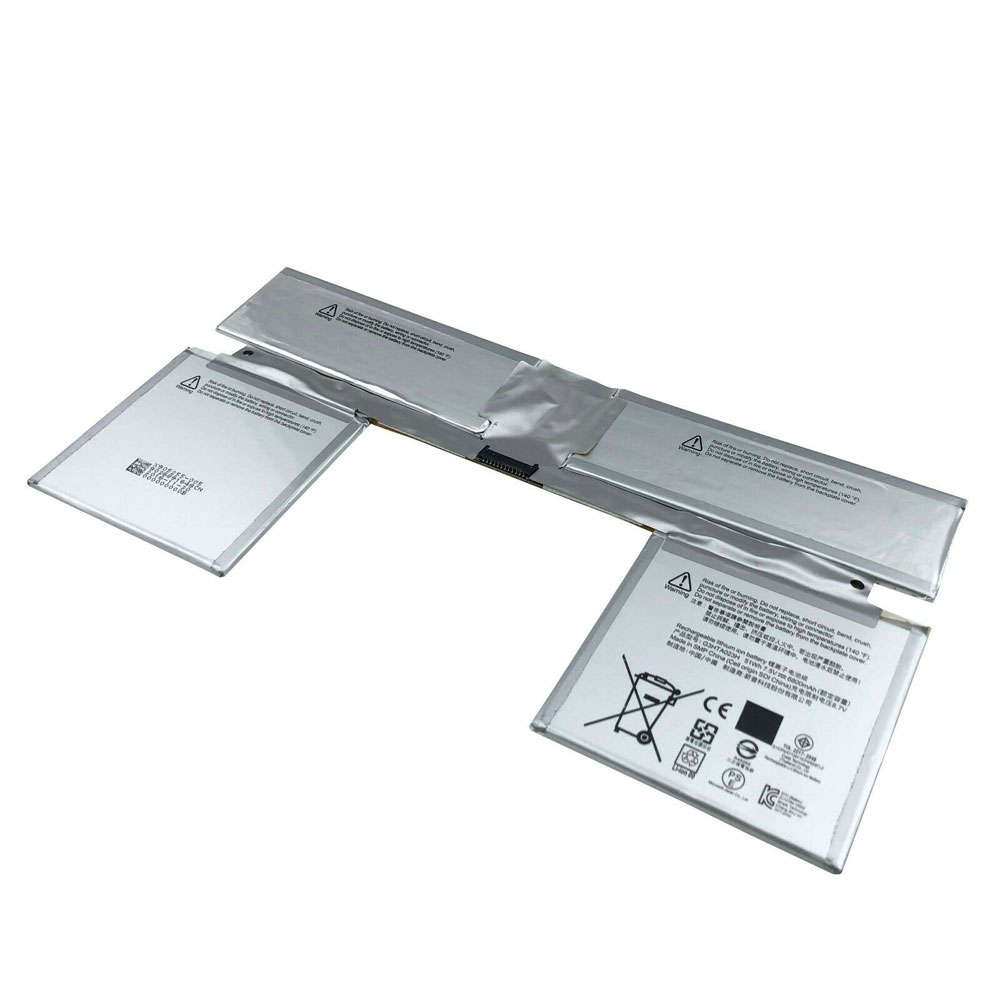
Batterie Microsoft G3HTA024H 51wh / 6800mAh 7.5V - G3HTA024H Autres batterie pour Microsoft Surface Book 1 Keyboard Base

Changer votre batterie G3HTA024H pour microsoft est indispensable si vous remarquez une baisse de l'autonomie de votre G3HTA024H Autres batterie microsoft ou que la batterie ne se charge plus ou très lentement. Nous vous proposons une batterie d'remplacement Microsoft G3HTA024H pour votre pc portable une vie plus longue.

51wh / 6800mAh 7.5V Microsoft G3HTA024H

G3HTA024H

Caractéristiques techniques

  • Marque:Microsoft
  • Capacité :51wh / 6800mAh
  • Tension :7.5V
  • Chimie :Li-ion
Batterie pour Microsoft G3HTA024H est un produit de haute-qualité, supérieur performance pour laquelle est fabriquée selon le circuit de batterie originale et la spécification. 100% compatible fabrique original Microsoft Surface Book 1 Keyboard Base. Pour garantir la meillure performance, la batterie est désignée dans une protection de sécurité d'intelligence multiple et adoptée le carter plastique ingifugeant ABS, batteries lithium-ion de marque.

Numéros de pièces compatibles:

Cette batterie est aussi compatible avec:

Microsoft Surface Book 1 Keyboard Base G3HTA023H G3HTA021H

Comment prendre soin de votre batterie d'ordinateur portable?

Les Microsoft G3HTA024H Autres batterie sont en général fabriquées en Li-Ion, ce qui implique qu’elles peuvent se recharger 300 à 500 fois et leur durée de vie est d’environ 4-5 ans (avant la vente). Elles se déchargent automatiquement d’environ 1% par jour. Il faut donc veiller à les recharger au moins tous les 6 mois.
1. Ne rechargez votre batterie notbook décharge de la batterie quand.
2. Tenter Li-ion Batterie Microsoft G3HTA024H pour votre ordinateur portable Microsoft Surface Book 1 Keyboard Base. Il peut fonctionner pas longtemps que le Li-Ion une.
3. Gardez votre ordinateur portable défragmentation régulièrement pour prolonger la vie de la batterie d'ordinateur portable.
4. Utilisez un disque dur et lecteur optique spin-down des logiciels pour réduire la puissance de consumpition portable.
5. Lorsque longtemps sans utiliser Autres batterie , Gardez-le en mode veille ou de sommeil. Il peut à la fois économiser l'énergie et étendre la Batterie Microsoft G3HTA024H la vie.
6. Rangez votre Microsoft G3HTA024H batterie dans un endroit frais et sec quand ne pas utiliser.
7.Si d'habitude vous garder votre portable branché en puissance fixe ou rarement. S'il vous plaît prendre vers le bas de votre batterie Microsoft G3HTA024H. Si non, cela nuira à l'autonomie de la batterie.

Meilleures Ventes