vendredi 27 mars 2020

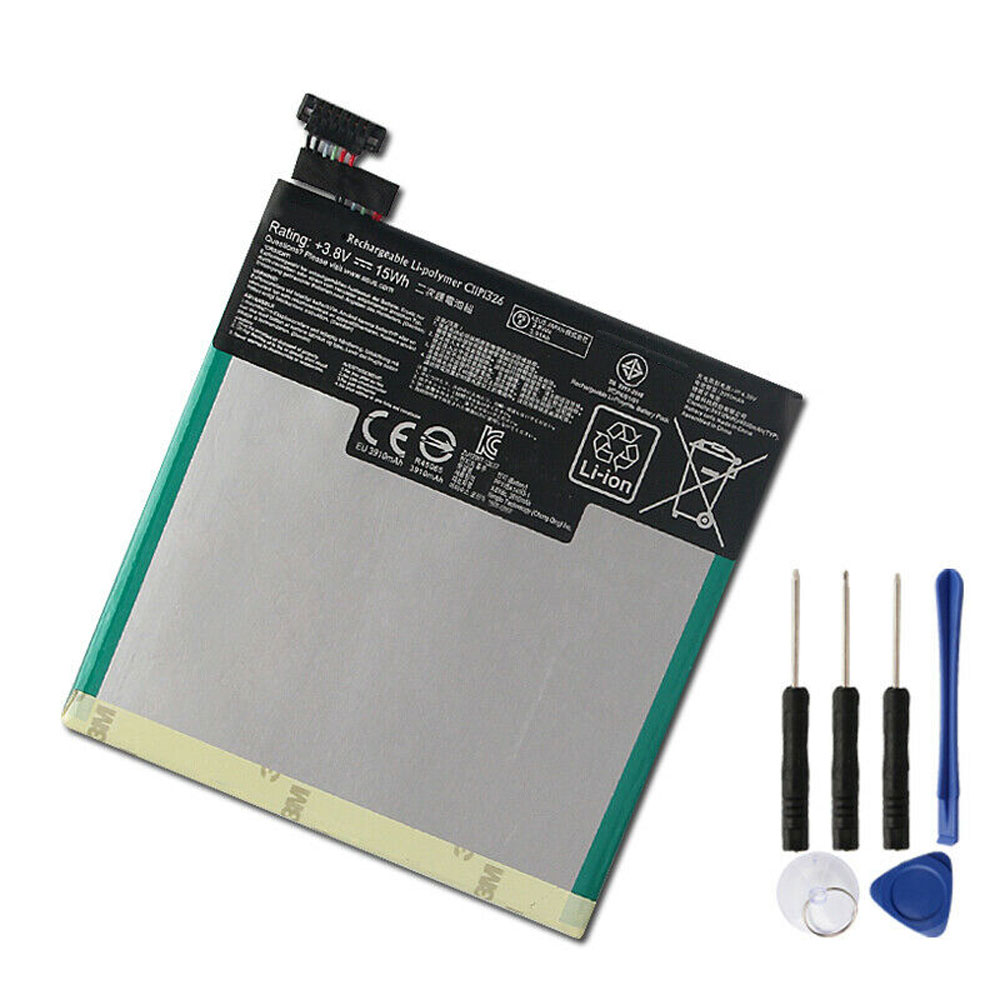
Batterie Asus C11P1326 3910mAh/15WH 3.8V/4.35V - C11P1326 Batterie tablette pour ASUS Memo Pad 7 K013 ME176 ME7610C ME176CX ME7610CX

Changer votre batterie C11P1326 pour asus est indispensable si vous remarquez une baisse de l'autonomie de votre C11P1326 Batterie tablette asus ou que la batterie ne se charge plus ou très lentement. Nous vous proposons une batterie d'remplacement Asus C11P1326 pour votre pc portable une vie plus longue.

3910mAh/15WH 3.8V/4.35V Asus C11P1326

C11P1326

Caractéristiques techniques

  • Marque:ASUS
  • Capacité :3910mAh/15WH
  • Tension :3.8V/4.35V
  • Chimie :Li-ion
Batterie pour Asus C11P1326 est un produit de haute-qualité, supérieur performance pour laquelle est fabriquée selon le circuit de batterie originale et la spécification. 100% compatible fabrique original ASUS Memo Pad 7 K013 ME176 ME7610C ME176CX ME7610CX. Pour garantir la meillure performance, la batterie est désignée dans une protection de sécurité d'intelligence multiple et adoptée le carter plastique ingifugeant ABS, batteries lithium-ion de marque.

Numéros de pièces compatibles:

Cette batterie est aussi compatible avec:

ASUS Memo Pad 7 K013 ME176 ME7610C ME176CX ME7610CX

Comment prendre soin de votre batterie d'ordinateur portable?

Les Asus C11P1326 Batterie tablette sont en général fabriquées en Li-Ion, ce qui implique qu’elles peuvent se recharger 300 à 500 fois et leur durée de vie est d’environ 4-5 ans (avant la vente). Elles se déchargent automatiquement d’environ 1% par jour. Il faut donc veiller à les recharger au moins tous les 6 mois.
1. Ne rechargez votre batterie notbook décharge de la batterie quand.
2. Tenter Li-ion Batterie Asus C11P1326 pour votre ordinateur portable ASUS Memo Pad 7 K013 ME176 ME7610C ME176CX ME7610CX. Il peut fonctionner pas longtemps que le Li-Ion une.
3. Gardez votre ordinateur portable défragmentation régulièrement pour prolonger la vie de la batterie d'ordinateur portable.
4. Utilisez un disque dur et lecteur optique spin-down des logiciels pour réduire la puissance de consumpition portable.
5. Lorsque longtemps sans utiliser Batterie tablette , Gardez-le en mode veille ou de sommeil. Il peut à la fois économiser l'énergie et étendre la Batterie Asus C11P1326 la vie.
6. Rangez votre Asus C11P1326 batterie dans un endroit frais et sec quand ne pas utiliser.
7.Si d'habitude vous garder votre portable branché en puissance fixe ou rarement. S'il vous plaît prendre vers le bas de votre batterie Asus C11P1326. Si non, cela nuira à l'autonomie de la batterie.

Meilleures Ventes

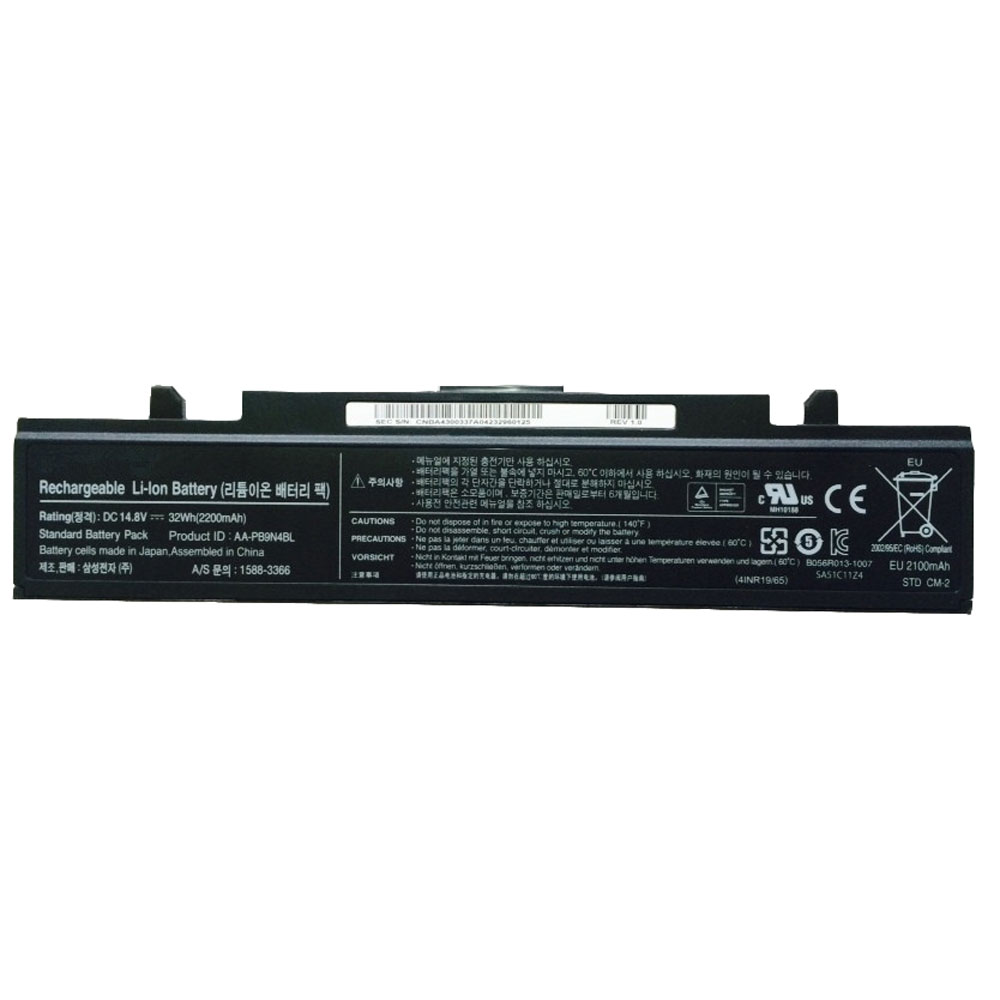
Batterie Samsung AA-PB9N4BL 2200mAh/32WH 14.8V - AA-PB9N4BL Batteries PC portables pour SAMSUNG NP-RV410 NP-RV411 NP-RV415 NP-RV419 NP-RV420

Changer votre batterie AA-PB9N4BL pour samsung est indispensable si vous remarquez une baisse de l'autonomie de votre AA-PB9N4BL Batteries PC portables samsung ou que la batterie ne se charge plus ou très lentement. Nous vous proposons une batterie d'remplacement Samsung AA-PB9N4BL pour votre pc portable une vie plus longue.

2200mAh/32WH 14.8V Samsung AA-PB9N4BL

AA-PB9N4BL

Caractéristiques techniques

  • Marque:SAMSUNG
  • Capacité :2200mAh/32WH
  • Tension :14.8V
  • Chimie :Li-ion
Batterie pour Samsung AA-PB9N4BL est un produit de haute-qualité, supérieur performance pour laquelle est fabriquée selon le circuit de batterie originale et la spécification. 100% compatible fabrique original SAMSUNG NP-RV410 NP-RV411 NP-RV415 NP-RV419 NP-RV420. Pour garantir la meillure performance, la batterie est désignée dans une protection de sécurité d'intelligence multiple et adoptée le carter plastique ingifugeant ABS, batteries lithium-ion de marque.

Numéros de pièces compatibles:

Cette batterie est aussi compatible avec:

SAMSUNG NP-RV410 NP-RV411 NP-RV415 NP-RV419 NP-RV420

Comment prendre soin de votre batterie d'ordinateur portable?

Les Samsung AA-PB9N4BL Batteries pour PC portable sont en général fabriquées en Li-Ion, ce qui implique qu’elles peuvent se recharger 300 à 500 fois et leur durée de vie est d’environ 4-5 ans (avant la vente). Elles se déchargent automatiquement d’environ 1% par jour. Il faut donc veiller à les recharger au moins tous les 6 mois.
1. Ne rechargez votre batterie notbook décharge de la batterie quand.
2. Tenter Li-ion Batterie Samsung AA-PB9N4BL pour votre ordinateur portable SAMSUNG NP-RV410 NP-RV411 NP-RV415 NP-RV419 NP-RV420. Il peut fonctionner pas longtemps que le Li-Ion une.
3. Gardez votre ordinateur portable défragmentation régulièrement pour prolonger la vie de la batterie d'ordinateur portable.
4. Utilisez un disque dur et lecteur optique spin-down des logiciels pour réduire la puissance de consumpition portable.
5. Lorsque longtemps sans utiliser Batteries pour PC portable , Gardez-le en mode veille ou de sommeil. Il peut à la fois économiser l'énergie et étendre la Batterie Samsung AA-PB9N4BL la vie.
6. Rangez votre Samsung AA-PB9N4BL batterie dans un endroit frais et sec quand ne pas utiliser.
7.Si d'habitude vous garder votre portable branché en puissance fixe ou rarement. S'il vous plaît prendre vers le bas de votre batterie Samsung AA-PB9N4BL. Si non, cela nuira à l'autonomie de la batterie.

Meilleures Ventes

Astuce : un curseur plus naturel avec un trackpad sous iPadOS 13.4

Avec iPadOS 13.4, Apple a choisi de prendre en charge officiellement les souris et autres trackpads pour sa tablette. Fini le hack d’accessibilité, place à un vrai curseur et à une gestion complète des trackpads, avec notamment des gestes multitouch comme sur le Mac :
Pour moi qui utilisais mon iPad Pro avec une souris depuis l’été dernier, ce changement bienvenu m’a forcé à revoir mon installation. La souris MX Master de Logitech que j’utilisais auparavant a cédé la place à un Magic Trackpad 2 d’Apple, bien mieux pris en charge. Les gestes liés au multitâche sont extrêmement pratiques et font gagner un temps fou, notamment pour basculer rapidement d’une app à l’autre. La possibilité de sélectionner du texte est aussi précieuse quand on passe son temps à écrire et relire sur la tablette.
Au lieu de simplement reprendre la flèche de macOS, Apple a imaginé un tout nouveau nouveau curseur pour iPadOS 13.4. Rond, il est semi-transparent et s’adapte en permanence à la couleur du fond. Sur un fond clair, il s’affiche dans un gris foncé, mais il passe à un gris presque blanc si vous le placez sur un fond plus foncé. C’est nettement plus compliqué que la solution de macOS, où la flèche noire est entourée d’un trait blanc qui permet de la distinguer partout.
Apple a manifestement pris le temps de réimaginer complètement l’expérience du curseur. Il se transforme en curseur quand on le passe au-dessus d’un texte, avec une animation fluide entre le rond et le curseur. Ce n’est pas tout : par défaut, le rond se transforme en bouton en survolant l’icône d’une app sur l’écran d’accueil, ou une icône dans une app. De ce fait, le curseur disparaît temporairement et il devient l’icône, avec une animation qui rappelle fortement la sélection de tvOS :
C’est une idée intéressante et une démonstration technique impressionnante, mais cela ne tient pas la route selon moi. On « perd » le curseur à chaque fois que l’on passe au-dessus d’une icône, ce qui est déroutant. Par ailleurs, le magnétisme qui est appliqué donne le sentiment que le déplacement n’est pas fluide, comme s’il y avait un petit délai sur le passage d’une icône à l’autre. En vérité, ce n’est pas le cas et vous pouvez passer très rapidement sur une rangée d’icônes de l’écran d’accueil par exemple, mais l’effet reste là malgré tout.
Après quelques jours seulement, ce curseur métamorphe m’a lassé. Fort heureusement, Apple a prévu une option pour le désactiver et retrouver un curseur plus classique. Elle se trouve dans la section « Accessibilité » des Réglages, puis la nouvelle rubrique « Contrôle du pointeur ». Décochez l’option « Animations du pointeur » pour désactiver ce comportement.
L’option est bizarrement nommée, parce qu’elle ne supprime pas toutes les animations, contrairement à ce que l’on pourrait croire. Le curseur rond se transforme toujours en trait au-dessus de texte et il y a même toujours une animation quand on passe sur une icône. En fait, quasiment rien ne change, si ce n’est que le curseur reste visible en permanence et ne se transforme plus en bouton. Voici à quoi cela ressemble :
Je trouve que cette option devrait être le comportement par défaut. C’est peut-être moins novateur et spectaculaire que la transformation du curseur en bouton, mais c’est nettement plus pratique et agréable au quotidien. Et au passage, je vous recommande aussi chaudement si vous utilisez un Magic Trackpad de cocher l’autre option d’accessibilité, « Inertie du trackpad ».
Vous ne verrez peut-être pas forcément la différence sur les deux vidéos (l’option est cochée sur la deuxième vidéo, pas sur la première), mais elle est sensible à l’usage. Par défaut, le mouvement du curseur a une petite inertie, ce qui fait qu’il continue de se déplacer dans la même direction quand vous levez le doigt du trackpad. C’est un comportement très différent de celui de macOS et je ne comprends pas vraiment son intérêt. Les mouvements du curseur sont moins précis et plus lents sans cette option et j’avais presque un sentiment de nausée à cause de cette inertie.
Quoi qu’il en soit, je vous conseille de faire un tour dans ces réglages pour ajuster le comportement du curseur si vous ne le trouvez pas à votre goût. Pendant que vous y êtes, vous pourrez aussi modifier la taille du rond, changer le délai avant sa disparition (deux secondes par défaut) ou encore modifier la vitesse du défilement. Les autres réglages liés au trackpad sont à retrouver dans les Réglages, puis « Général » et « Trackpad ». Faites-y aussi un tour si vous ne l’avez pas déjà fait, pour régler la vitesse de déplacement du curseur, le sens de défilement ou encore (dés)activer la possibilité de toucher pour cliquer et le clic secondaire à deux doigts.
iPadOS 13.4 ne propose pas autant d’options que macOS pour gérer son curseur, mais pas loin. Et heureusement pour moi, car j’apprécie beaucoup plus cette méthode de contrôle sans l’inertie et surtout en réduisant les animations du curseur. À vous maintenant d’adapter l’expérience en fonction de vos préférences…

Comment choisir la bonne diagonale pour son téléviseur ?

Vous venez de repérer un écran de toute beauté en magasin, et vous vous demandez si cette taille correspond vraiment à ce dont vous avez besoin dans votre salon. Si votre mur est sûrement assez grand pour accueillir l'écran, d'autres critères sont à prendre en compte pour profiter des qualités de votre TV dans les meilleures conditions.
Diagonale, définition d'écran, distance à laquelle vous êtes du téléviseur ou encore le type de contenu, sont autant de critères à prendre en compte avant de passer à la caisse pour acheter l'écran qui vous a tapé dans l'œil. On fait le point pour tout mettre au clair.
Comment choisir la taille de son écran TV ?
Le choix d'un téléviseur est une décision importante dans le sens ou ce n'est pas le genre de matériel que l'on renouvelle tous les deux ans. Une fois que vous avez votre TV, vous allez surement la garder pendant les cinq à dix prochaines années.
Raison de plus pour faire le bon choix.
Taille, format, définition, résolution : attention à ne pas confondre
Pour être sûr que vous ne vous emmêliez pas les pinceaux, voici un rappel des différents termes à ne pas confondre au moment de choisir votre écran.
La taille : exprimée en pouces, elle représente la diagonale de l'écran. Exemple : 40 pouces.
Le format : également exprimé en pouces, il représente le rapport entre la largeur et la hauteur de l'écran. Exemple : une TV avec une taille de 40 pouces peut donc avoir un format 4:3 ou 16:9 ou 21:9.
La définition : c'est le nombre de pixels présent sur l'écran. Exemple : 1920 x 1080 pixels (Full HD).
La résolution : c'est le rapport entre la taille de l'écran et sa définition, exprimé en pixels par pouce (ppp). Dans le langage courant, on parle souvent de "finesse d'affichage". Exemple : 55 ppp pour un écran avec une taille de 40 pouces et une définition Full HD.
Quel programme regardez vous sur votre téléviseur ?
Vous êtes plutôt JT et émissions de divertissement ou documentaires animaliers et films ? Évidemment, vous pourrez tout regarder, quel que soit votre écran, mais les types de contenus que vous regardez le plus peuvent vous aider à choisir.
Si vous avez un lecteur Blu-Ray et un abonnement Netflix 4K, cela va automatiquement vous diriger vers une télévision Ultra HD 4K pour en profiter pleinement.
Si vous regardez essentiellement des films, le format 21:9 sans bordures noires pourra peut-être vous séduire.
Enfin, si le téléviseur est pour le salon ou pour une chambre, vous ne choisirez surement pas la même diagonale.
Posez-vous les bonnes questions, et les réponses viendront d'elles-mêmes.
Comment calculer la taille de son écran TV ?
En magasin comme sur internet, vous verrez très souvent la taille des téléviseurs affichée en “pouces”.
Alors que les téléviseurs cathodiques étaient mesurés en centimètres, le passage aux écrans LCD nous a largement fait basculer dans une mesure en pouces sous l'impulsion de certains pays anglophones utilisant encore le pouce (inch en anglais).
La taille d'écran représente la longueur de sa diagonale, du coin supérieur gauche à son coin supérieur droit (ou dans l'autre sens).
Connaitre cette taille est important pour que vous puissiez vous rendre compte de la place que va occuper l'écran dans la pièce où vous souhaitez le mettre. Ou à l'inverse, se baser sur l'espace que vous avez dans la pièce pour choisir votre diagonale d'écran (nous allons y revenir).
Si cette mesure est indiquée en pouces et que vous n'avez pas la conversion, vous pouvez la faire rapidement avec votre calculatrice en vous basant sur ces chiffres : 1 pouce = 2,54 cm.
Vous n'avez plus qu'à multiplier la taille en pouce indiqué par le revendeur par 2.54, et vous avez votre diagonale en centimètres.
À l'inverse, pour mesurer la diagonale de votre TV actuelle, vous avez simplement à mesurer la diagonale de votre écran (toujours en centimètres) et la diviser par 2.54, et vous aurez la diagonale en pouces.
Comment calculer le recul par rapport à sa TV ?
Pour choisir de manière simple et efficace la taille de votre écran, la donnée la plus importante est sa définition, qui va en grande partie déterminer la densité en pixels des images affichées.
La règle selon laquelle la distance idéale représente 3 à 4 fois celle de votre téléviseur date de l'époque des écrans cathodiques, puis des écrans 720p (HD Ready). Elle n'est donc plus vraiment valable.
Aujourd'hui, si vous achetez un écran avec une définition Ultra HD 4K (voir 8K), vous pouvez vous permettre d'être plus proche de votre écran, car votre œil percevra moins les pixels (image plus fine) que si vous choisissez un écran Full HD par exemple.
Avec la démocratisation des écrans 4K, choisir une grande diagonale est toujours une bonne option pour une expérience plus immersive, mais cela ne veut pas dire que l'on peut coller sa tête à un écran 4K de 50 pouces pour autant...
L'importance du champ de vision
L'œil humain a un angle de vision binoculaire d'environ 120 degrés à l'horizontale, mais les contenus que l'on regarde sur notre téléviseur ne sont pas faits pour être regardés avec un champ de vision aussi large.
En effet, pour une bonne reconnaissance des symboles, une bonne discrimination des couleurs et une meilleure appréhension par nos yeux et notre cerveau des éléments affichés à l'écran, le champ de vision idéal est bien plus restreint.
Pour une expérience de visionnage optimal, la SMPTE (Society of Motion Picture & Television Engineers) recommande que l'écran couvre 30 degrés de notre champ de vision pour la plupart des programmes TV et des retransmissions sportives.
Ce chiffre monte à 40 degrés pour regarder des films et séries dans le cadre d'un usage “cinéma”. Pour prendre un exemple concret, sur un écran de 55 pouces, cela représente une distance de 1,7 mètre entre vous et le téléviseur.
Quelle est la distance idéale entre vous et votre TV ?
Pour connaitre la distance optimale, vous pouvez procéder de deux manières.
La première est de prendre la taille et la résolution de votre TV pour obtenir la distance optimale. Utilisons le tableau suivant comme guide pour donner quelques exemples.
Pour ce qui est du calcul de la distance idéale, il existe autant de recommandations que de marques de téléviseurs.
Si votre TV est Ultra HD 4K, Samsung recommande par exemple de multiplier par 1,2 la diagonale de votre téléviseur pour obtenir la distance de visionnage idéale.
Pour un écran (UHD) de 55 pouces (140 cm), la distance idéale est donc de 1,68 mètre (140 x 1,2).
Pour un écran (UHD) de 65 pouces (163 cm), la distance idéale est de 1,96 mètre (163 x 1,2).
Si votre dalle est Full HD il faut plutôt multiplier par 1,6, et donc s'éloigner un peu du téléviseur. La finesse d'affichage étant moins importante, vous devez vous éloigner un peu pour ne pas percevoir les pixels et ainsi moins fatiguer vos yeux.
Pour un écran (Full HD) de 40 pouces (100 cm), la distance idéale est de 1,6 mètre (100 x 1,6).
Pour un écran (Full HD) de 49 pouces (123 cm), la distance idéale est de 1,97 mètre (123 x 1,6).
La seconde méthode de calcul est de déduire la taille idéale de votre écran par rapport à la distance de visionnage.
Prenons l'exemple suivant : votre canapé se trouve à 2 mètres de votre TV.
Votre écran idéal, pour obtenir une image couvrant un angle de 40 degrés, aura une diagonale entre 49 et 55 pouces pour une dalle Full HD, et entre 65 et 75 pouces pour un écran 4K.
N'hésitez pas à vous référer au tableau ci-dessous pour vous y retrouver.
Tableau récapitulatif des distances recommandées
Les données présentes dans le tableau récapitulatif sont calculées pour obtenir un angle de vision d'environ 40 degrés et ne représentent que des recommandations. Libre à vous de faire varier cette distance selon votre ressenti et l'espace que vous avez chez vous.
À vous de jouer
Que vous cherchiez l'écran parfait pour votre salon, ou simplement la distance idéale de votre canapé avec votre écran actuel, vous avez maintenant toutes les cartes en main pour choisir la TV qui vous convient.
Si vous vous basez sur les données que nous venons de voir ensemble, vous verrez rapidement que c'est la question du prix qui revient.
Pouvez-vous, ou voulez-vous, dépenser autant dans une TV 4K de 75 pouces justes parce que votre salon vous le permet ?
Car au-delà de la place que vous avez chez vous ou la définition de l'écran, c'est finalement votre budget qui vous aidera à prendre votre décision finale.
N'hésitez pas à partager avec nous la diagonale de votre TV et le recul que vous avez pour la visionner. Comme nous l'avons vu précédemment, cela reste avant tout une histoire de ressentie.
Watch GT 2e : Huawei dévoile une montre connectée design et polyvalente... à petit prix

Pour accompagner ses nouveaux smartphones P40, Huawei va commercialiser une nouvelle montre connectée, véritable concentré d'élégance et de fonctions. Et bonne nouvelle, son prix reste très abordable.
Après la Watch GT 2 lancée en septembre dernier, Huawei vient d'annoncer une nouvelle montre connectée à l'occasion de sa conférence de présentation des P40, la Watch GT 2e. Faisant fi des caractéristiques techniques - cette smartwatch est a priori conçue sur la même base que la GT 2 -, Richard Yu, CEO de Huawei, a particulièrement insisté sur son design léché et il est revenu sur ses fonctions les plus fortes (identiques à celles de la GT 2).
Avec son boîtier en acier inoxydable, son cadran rond à la surface entièrement plane - la couronne se cache sous le verre 3D - et son bracelet de nouvelle génération, la GT 2e adopte un look très élégant et épuré... du moins sur les photos. On a hâte de l'essayer pour confirmer cette première impression.
Pour cette Watch GT 2e, tournée comme sa grande soeur vers le tracking d'activités, Huawei annonce toujours 15 jours d'autonomie grâce à sa puce de dernière génération Kirin A1 (une endurance ramenée à 30 heures lorsque le GPS intégré est activé ou à 24 heures en lecture audio).
Elle permet de suivre une centaine d'activités dont certaines aussi peu courantes que le skateboard... ou le surf. Elle est d'ailleurs étanche (50 m), avec un cardiofréquencemètre qui fonctionne dans l'eau. Pour la musique, la montre peut stocker dans sa mémoire interne jusqu'à 500 titres.
D'ores et déjà en précommande, la Watch GT 2e est proposée au prix de 159,99 euros au lieu de 220 euros avec en cadeau la balance connectée de Huawei d'une valeur de 60 euros. La livraison est prévue autour du 15 avril.
Huawei a également présenté une nouvelle version 46 mm de sa Watch GT 2, appelée New Champagne Gold Edition.Les deux modèles de cette nouvelle version - champagne et champagne rosé semble-t-il, lorsqu'on regarde les images ci-dessus - devraient être respectivement vendus au prix de 229 et 249 euros. 

jeudi 26 mars 2020

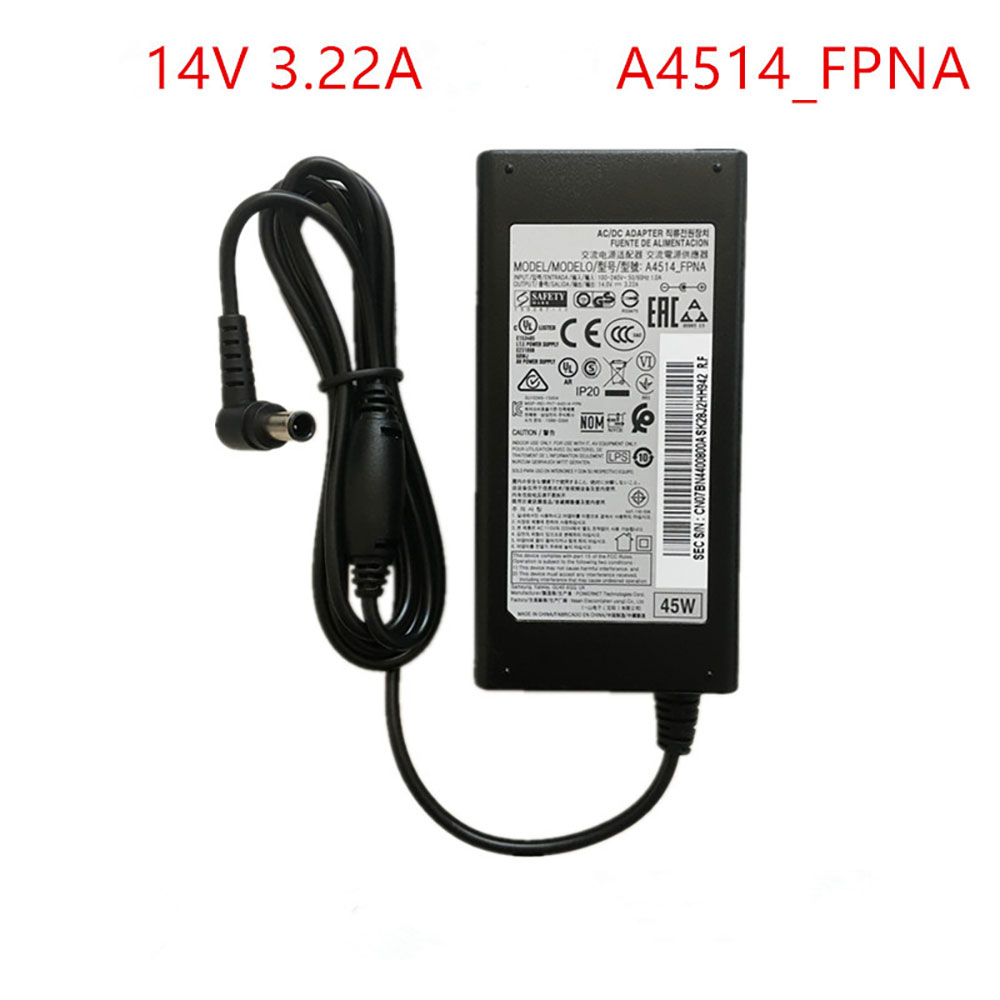
45W Samsung S24C350H Chargeurs pour Samsung for A3514_DSML LS27E510CS/EN Monitor PSU

Restez branché n'importe où et n'importe quand avec un Adaptateur CA Remplacement Samsung S24C350H de rechange. Gardez-en un au bureau, un chez vous et un autre dans votre sacoche afin de pouvoir vous brancher à n'importe quelle prise de courant murale. Pièce de rechange idéale pour votre ordinateur portable Samsung for A3514_DSML LS27E510CS/EN Monitor PSU

D'remplacement 14V 3.22A/45W(14V 1.07A 15W /14V 1.786A-1.79A 25W Adaptateur Secteur / Chargeur pour Samsung for A3514_DSML LS27E510CS/EN Monitor PSU

S24C350H

Caractéristiques techniques

  • Marque:Samsung
  • Courant de sortie:100 ~ 240V 50~ 60Hz 1.0A
  • Tension de Entrée:14V 3.22A/45W(14V 1.07A 15W /14V 1.786A-1.79A 25W
Samsung S24C350H adaptateur chargeur originale pour Ordinateur Portable pour samsung d'alimentation vous permet d'alimenter votre ordinateur ou de charger la batterie à partir de prises électriques. Si votre ordinateur marche avec une batterie installée, l'adaptateur chargera la batterie si nécessaire et maintiens le courant. Quand le système s'arrête, cet chargeur Samsung for A3514_DSML LS27E510CS/EN Monitor PSU chargera la batterie et maintiendra alors le courant.

Numéros de pièces compatibles:

C27F591FDC C27F591FD S24C350H S24C570HL S27A350 S27D360H

Cette batterie est aussi compatible avec:

Samsung for A3514_DSML LS27E510CS/EN Monitor PSU
Samsung s20d300h s20d340h s20d300h s20d340hy s22d300by
Samsung SyncMaster 173B LCD Monitor
Samsung LTM1555B LCD
Samsung S24C350H Adaptateur/Chargeur alimentation conseils d'utilisation
1.Lors de la première utilisation de votre ordinateur portable, chargez complètement la batterie neuve avec adaptateur chargeur secteur Samsung S24C350H.
2.Il est important d’enlever la batterie lorsque la charge est finie, car une charge trop longue va endommager la pile.
3.Après utilisation, stockez votre chargeur Samsung S24C350H dans un environnement à l’abri de la lumière et à température ambiante d’environ 20°.

Meilleures Ventes

Batterie Getac BP3S3P2600 7800mah /87WH 8.8V/11.1V - BP3S3P2600 Batteries PC portables pour Getac A790 338911120053 (S) Series

Changer votre batterie BP3S3P2600 pour getac est indispensable si vous remarquez une baisse de l'autonomie de votre BP3S3P2600 Batteries PC portables getac ou que la batterie ne se charge plus ou très lentement. Nous vous proposons une batterie d'remplacement Getac BP3S3P2600 pour votre pc portable une vie plus longue.

7800mah /87WH 8.8V/11.1V Getac BP3S3P2600

BP3S3P2600

Caractéristiques techniques

  • Marque:Getac
  • Capacité :7800mah /87WH
  • Tension :8.8V/11.1V
  • Chimie :Li-ion
Batterie pour Getac BP3S3P2600 est un produit de haute-qualité, supérieur performance pour laquelle est fabriquée selon le circuit de batterie originale et la spécification. 100% compatible fabrique original Getac A790 338911120053 (S) Series. Pour garantir la meillure performance, la batterie est désignée dans une protection de sécurité d'intelligence multiple et adoptée le carter plastique ingifugeant ABS, batteries lithium-ion de marque.

Numéros de pièces compatibles:

Cette batterie est aussi compatible avec:

Getac A790 338911120053 (S) Series

Comment prendre soin de votre batterie d'ordinateur portable?

Les Getac BP3S3P2600 Batteries pour PC portable sont en général fabriquées en Li-Ion, ce qui implique qu’elles peuvent se recharger 300 à 500 fois et leur durée de vie est d’environ 4-5 ans (avant la vente). Elles se déchargent automatiquement d’environ 1% par jour. Il faut donc veiller à les recharger au moins tous les 6 mois.
1. Ne rechargez votre batterie notbook décharge de la batterie quand.
2. Tenter Li-ion Batterie Getac BP3S3P2600 pour votre ordinateur portable Getac A790 338911120053 (S) Series. Il peut fonctionner pas longtemps que le Li-Ion une.
3. Gardez votre ordinateur portable défragmentation régulièrement pour prolonger la vie de la batterie d'ordinateur portable.
4. Utilisez un disque dur et lecteur optique spin-down des logiciels pour réduire la puissance de consumpition portable.
5. Lorsque longtemps sans utiliser Batteries pour PC portable , Gardez-le en mode veille ou de sommeil. Il peut à la fois économiser l'énergie et étendre la Batterie Getac BP3S3P2600 la vie.
6. Rangez votre Getac BP3S3P2600 batterie dans un endroit frais et sec quand ne pas utiliser.
7.Si d'habitude vous garder votre portable branché en puissance fixe ou rarement. S'il vous plaît prendre vers le bas de votre batterie Getac BP3S3P2600. Si non, cela nuira à l'autonomie de la batterie.

Meilleures Ventes